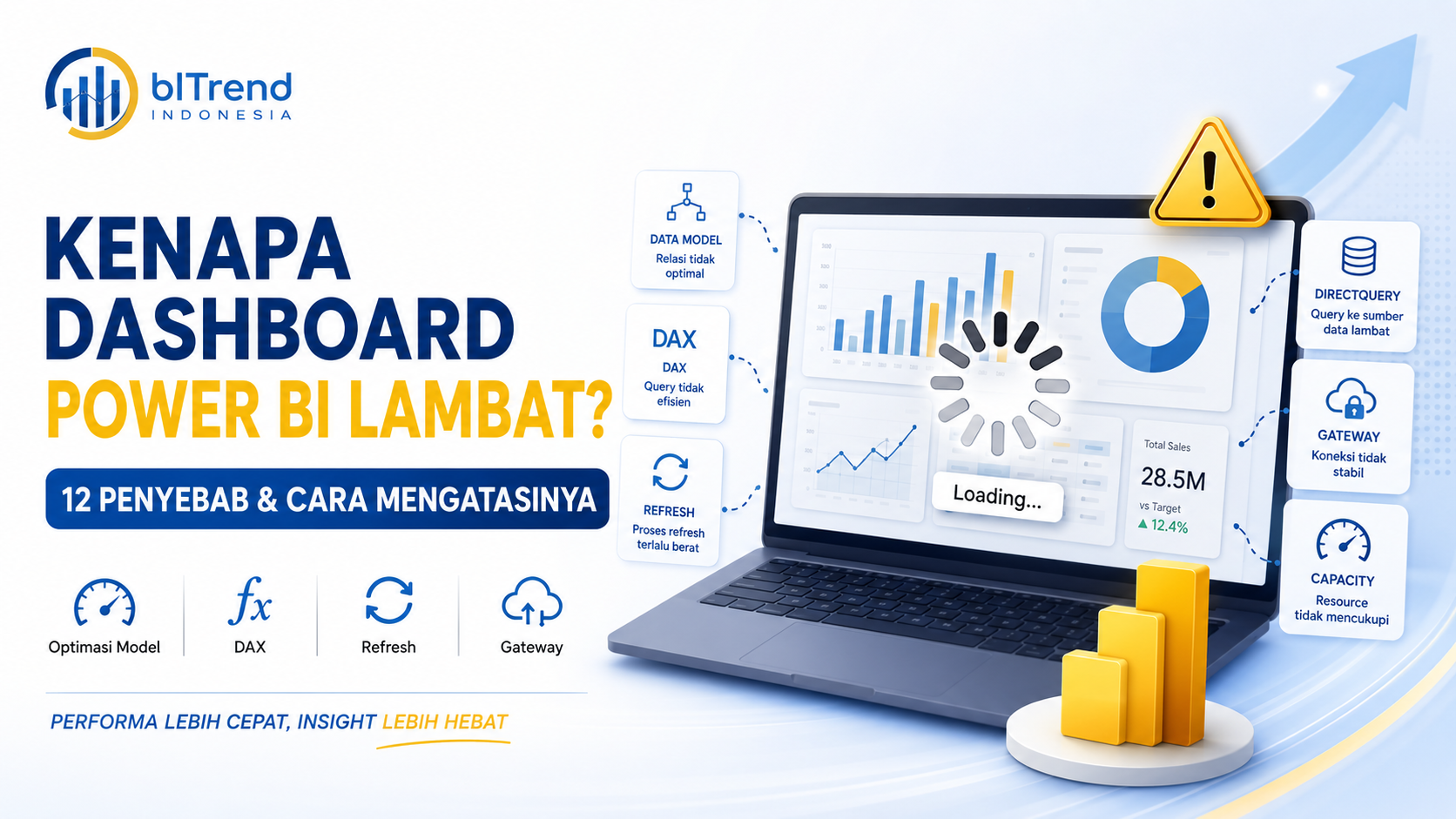
Dashboard Power BI seharusnya membantu pengguna membaca informasi dan mengambil keputusan dengan cepat. Namun dalam praktiknya, tidak sedikit report yang membutuhkan waktu lama saat dibuka, visual terlambat muncul, slicer tidak responsif, atau proses refresh berjalan terlalu lama.
Masalah performa Power BI tidak selalu berasal dari satu penyebab. Dashboard yang lambat dapat dipengaruhi oleh sumber data, struktur Power Query, semantic model, rumus DAX, jumlah visual, mode koneksi, gateway, jaringan, hingga kapasitas Power BI Service atau Microsoft Fabric.
Karena itu, optimasi Power BI perlu dilakukan secara bertahap dan berdasarkan hasil analisis, bukan hanya dengan mengurangi grafik atau menambah spesifikasi server.
Tanda Dashboard Power BI Mengalami Masalah Performa
Beberapa tanda yang umum ditemukan antara lain:
- Report membutuhkan waktu lama saat pertama kali dibuka
- Visual terus menampilkan loading
- Slicer dan filter lambat merespons
- Perpindahan halaman terasa berat
- Refresh data membutuhkan waktu sangat lama
- Scheduled refresh sering gagal
- File PBIX berukuran terlalu besar
- Power BI Desktop menggunakan memori tinggi
- Muncul pesan resource exceeded
- Report cepat di Desktop tetapi lambat di Power BI Service
- DirectQuery menghasilkan query yang lama
- Banyak pengguna mengalami keterlambatan saat mengakses dashboard
Jika kondisi tersebut terjadi, langkah pertama adalah menemukan bagian mana yang paling lambat.
12 Penyebab Dashboard Power BI Lambat1. Data yang Dimuat Terlalu Besar
Semantic model sering memuat lebih banyak data daripada yang sebenarnya dibutuhkan.
Contohnya:
- Mengambil seluruh histori transaksi
- Memuat semua kolom dari database
- Menyimpan data detail yang tidak pernah digunakan
- Mengambil data bertahun-tahun untuk laporan bulanan
- Menyimpan kolom teks panjang
- Memuat tabel master yang tidak digunakan
Semakin besar data yang dimuat, semakin besar pula kebutuhan memori, waktu refresh, dan proses query.
Cara Mengatasinya
- Ambil hanya kolom yang digunakan
- Batasi periode data
- Filter data sejak awal
- Hapus tabel yang tidak diperlukan
- Gunakan tipe data yang sesuai
- Buat tabel agregasi
- Gunakan incremental refresh untuk tabel besar
2. Model Data Tidak Menggunakan Star Schema
Model data yang terlalu kompleks dapat memperlambat query dan menyulitkan pemeliharaan.
Struktur yang sering menimbulkan masalah antara lain:
- Fact table terhubung langsung dengan fact table
- Terlalu banyak relationship many-to-many
- Banyak relationship dua arah
- Semua data digabung menjadi satu tabel besar
- Tidak ada dimension table
- Terdapat beberapa jalur filter antar tabel
Cara Mengatasinya
Gunakan struktur star schema:
DimDate
DimProduct
DimCustomer
DimRegion
DimSalesperson
       ↓
FactSales
Dimension table digunakan untuk filtering dan grouping, sedangkan fact table menyimpan transaksi dan nilai numerik.
Pastikan relationship umumnya berbentuk:
One-to-Many
dengan filter direction satu arah jika tidak ada kebutuhan khusus.
3. Terlalu Banyak Kolom dengan Nilai Unik
Kolom dengan banyak nilai unik atau cardinality tinggi dapat meningkatkan ukuran semantic model.
Contohnya:
- Nomor transaksi
- UUID
- Timestamp lengkap
- Deskripsi panjang
- URL
- Nomor dokumen
- Kode unik gabungan
- Teks bebas
Cara Mengatasinya
- Hapus kolom unik yang tidak digunakan
- Gunakan integer key untuk relationship
- Kurangi presisi tanggal dan waktu
- Hindari teks panjang pada fact table
- Pisahkan detail ke halaman drill-through
- Gunakan kolom kategori jika detail tidak diperlukan
4. Measure DAX Terlalu Kompleks
Rumus DAX yang tidak efisien dapat membuat visual membutuhkan waktu lama untuk dihitung.
Masalah yang sering terjadi:
-
Menggunakan
SUMXpada tabel sangat besar -
Menjalankan
FILTERberulang - Measure memanggil banyak measure lain
- Perhitungan yang sama dilakukan berkali-kali
- Context transition digunakan tanpa kebutuhan
- Perhitungan dilakukan pada level data terlalu detail
Cara Mengatasinya
-
Gunakan
VARuntuk menyimpan hasil sementara - Sederhanakan rumus
- Hindari iterasi tabel besar
- Gunakan filter pada dimension table
- Kurangi penggunaan calculated table jika tidak diperlukan
- Uji measure menggunakan Performance Analyzer
- Pisahkan measure menjadi bagian yang mudah diuji
Contoh penggunaan VAR:
Sales Growth =
VAR CurrentSales =
    [Total Sales]
VAR PreviousSales =
    CALCULATE(
        [Total Sales],
        DATEADD('Dim Date'[Date], -1, MONTH)
    )
RETURN
    DIVIDE(CurrentSales - PreviousSales, PreviousSales)
5. Penggunaan Calculated Column Berlebihan
Calculated column disimpan dalam semantic model dan akan menambah ukuran data.
Calculated column sering digunakan untuk:
- Menggabungkan teks
- Membuat kategori
- Membuat tahun atau bulan
- Membuat flag
- Menentukan status
- Melakukan transformasi data sederhana
Sebagian besar proses tersebut lebih efisien dilakukan di sumber data atau Power Query.
Cara Mengatasinya
Gunakan prioritas berikut:
- Lakukan transformasi di database
- Jika tidak memungkinkan, gunakan Power Query
- Gunakan calculated column hanya jika memang diperlukan
- Gunakan measure untuk perhitungan dinamis
6. Power Query Tidak Efisien
Proses transformasi yang panjang dan tidak terstruktur dapat memperlambat refresh.
Masalah yang umum ditemukan:
- Filter dilakukan pada tahap akhir
- Terlalu banyak merge tabel besar
- Query folding terputus
- Fungsi custom dijalankan untuk setiap baris
- Sumber data dibaca berulang
- Query bantuan ikut dimuat
- Banyak langkah transformasi yang sebenarnya bisa digabung
Cara Mengatasinya
- Filter data sedini mungkin
- Pilih kolom sejak awal
- Pertahankan query folding
- Gunakan staging query
- Nonaktifkan load untuk query bantuan
- Hindari fungsi per baris pada data besar
- Pindahkan proses berat ke database
- Gunakan dataflow untuk proses yang dipakai bersama
7. Terlalu Banyak Visual dalam Satu Halaman
Setiap visual dapat menghasilkan query sendiri.
Semakin banyak visual dalam satu halaman, semakin banyak proses yang dijalankan saat halaman dibuka atau ketika slicer digunakan.
Visual yang biasanya berat:
- Tabel dengan ribuan baris
- Matrix dengan banyak hierarchy
- Map dengan banyak titik
- Custom visual
- Visual dengan conditional formatting kompleks
- Banyak KPI card dengan measure berbeda
- Visual dengan data sangat detail
Cara Mengatasinya
- Batasi jumlah visual per halaman
- Pecah report menjadi beberapa halaman
- Gunakan drill-through
- Gunakan tooltip page
- Hindari tabel detail pada halaman executive
- Gunakan bookmark secara selektif
- Tampilkan visual yang benar-benar diperlukan
Dashboard yang profesional bukan dashboard dengan visual paling banyak, tetapi dashboard yang paling mudah dipahami.
8. Interaksi Antarvisual Terlalu Banyak
Setiap interaksi dari slicer atau grafik dapat memicu pembaruan visual lain.
Jika satu halaman memiliki banyak visual, satu klik dapat menjalankan beberapa query sekaligus.
Cara Mengatasinya
- Gunakan menu Edit interactions
- Nonaktifkan interaksi yang tidak diperlukan
- Batasi slicer global
- Hindari terlalu banyak synchronized slicer
- Pisahkan analisis detail ke halaman lain
- Gunakan filter pane untuk kebutuhan tertentu
9. DirectQuery Digunakan Tanpa Perencanaan
DirectQuery mengambil data langsung dari sumber ketika pengguna berinteraksi dengan report.
Performa DirectQuery dipengaruhi oleh:
- Kecepatan database
- Index tabel
- Kompleksitas query
- Koneksi jaringan
- Jumlah pengguna
- Jumlah visual
- Resource database
- Latency jaringan
Cara Mengatasinya
- Gunakan Import Mode jika tidak membutuhkan data real-time
- Buat index database yang tepat
- Gunakan view khusus reporting
- Kurangi jumlah data yang dikembalikan
- Hindari transformasi berat
- Gunakan aggregations
- Gunakan composite model
- Evaluasi Direct Lake jika menggunakan Microsoft Fabric
DirectQuery sebaiknya dipilih berdasarkan kebutuhan, bukan hanya karena data harus terlihat terbaru.
10. Refresh Selalu Mengambil Seluruh Data
Full refresh akan memuat ulang seluruh data setiap kali proses refresh dijalankan.
Untuk tabel transaksi besar, proses ini dapat membutuhkan waktu sangat lama.
Cara Mengatasinya
Gunakan incremental refresh untuk data seperti:
- Penjualan
- Inventory movement
- Produksi
- Finance
- Log sistem
- Data sensor
- Data operasional
- Histori transaksi
Incremental refresh membantu Power BI hanya memproses data baru atau data yang berubah.
Pastikan kolom tanggal konsisten dan query folding tetap berjalan.
11. Gateway atau Sumber Data Lambat
Dashboard dapat berjalan cepat di Power BI Desktop tetapi refresh lambat setelah dipublikasikan.
Penyebabnya bisa berasal dari:
- Server gateway kurang kuat
- Jaringan tidak stabil
- Gateway tidak diperbarui
- Banyak refresh berjalan bersamaan
- Database sedang sibuk
- Credential bermasalah
- Query database tidak optimal
- Jarak jaringan antara gateway dan database terlalu jauh
Cara Mengatasinya
- Gunakan server gateway khusus
- Tempatkan gateway dekat dengan database
- Perbarui gateway
- Atur jadwal refresh agar tidak bertabrakan
- Monitor CPU, RAM, dan jaringan
- Optimalkan query sumber
- Periksa log refresh
- Pisahkan workload jika diperlukan
12. Kapasitas Power BI Tidak Mencukupi
Masalah performa juga dapat terjadi ketika banyak pengguna membuka dashboard secara bersamaan atau ketika refresh besar berjalan bersamaan.
Indikasinya antara lain:
- Dashboard lambat hanya pada jam tertentu
- Refresh sering tertunda
- Resource capacity tinggi
- Banyak report berat digunakan bersamaan
- Model besar memakan banyak memori
- Terjadi throttling
Cara Mengatasinya
- Pantau penggunaan kapasitas
- Atur jadwal refresh
- Hapus semantic model yang tidak digunakan
- Optimalkan report sebelum menaikkan kapasitas
- Pisahkan workload
- Evaluasi ukuran kapasitas
- Monitor penggunaan Fabric Capacity
Menambah kapasitas sebaiknya menjadi langkah setelah model dan report sudah dioptimalkan.
Cara Mengetahui Bagian yang LambatGunakan Performance Analyzer
Di Power BI Desktop buka:
Optimize → Performance Analyzer
Kemudian lakukan langkah berikut:
- Klik Start recording
- Klik Refresh visuals
- Gunakan slicer seperti biasa
- Periksa durasi setiap visual
- Identifikasi visual paling lambat
- Salin DAX query jika diperlukan
Performance Analyzer akan menampilkan beberapa komponen waktu.
DAX Query
Menunjukkan waktu yang digunakan untuk menghitung measure.
Jika nilainya tinggi, periksa:
- DAX
- relationship
- cardinality
- struktur model
- jumlah data
DirectQuery
Menunjukkan waktu query ke sumber data.
Jika nilainya tinggi, periksa:
- database
- index
- jaringan
- query sumber
- kapasitas server
Visual Display
Menunjukkan waktu rendering visual.
Jika nilainya tinggi, periksa:
- custom visual
- peta
- jumlah data point
- conditional formatting
- kemampuan browser
Bandingkan Desktop dan Power BI Service
Gunakan panduan berikut:
- Lambat di Desktop dan Service: periksa model, DAX, dan visual
- Cepat di Desktop tetapi lambat di Service: periksa kapasitas, gateway, dan jaringan
- Refresh lambat tetapi report cepat: periksa Power Query dan sumber data
- Report lambat tetapi refresh cepat: periksa DAX, visual, dan relationship
Data
- Apakah semua kolom diperlukan?
- Apakah periode data dapat dibatasi?
- Apakah tipe data sudah benar?
- Apakah terdapat kolom nilai unik yang tidak diperlukan?
Model
- Apakah sudah menggunakan star schema?
- Apakah relationship one-to-many?
- Apakah filter dua arah memang dibutuhkan?
- Apakah terdapat many-to-many yang dapat dihindari?
- Apakah tabel kalender sudah tersedia?
DAX
- Measure mana yang paling lambat?
- Apakah terdapat iterasi tabel besar?
-
Apakah
VARsudah digunakan? - Apakah rumus dapat disederhanakan?
- Apakah filter diarahkan ke dimension table?
Power Query
- Apakah query folding berjalan?
- Apakah filter dilakukan sejak awal?
- Apakah ada fungsi per baris?
- Apakah helper query ikut dimuat?
- Apakah transformasi lebih baik dilakukan di database?
Visual
- Apakah setiap visual memiliki tujuan?
- Apakah tabel menampilkan terlalu banyak baris?
- Apakah interaksi antarvisual diperlukan?
- Apakah custom visual memengaruhi rendering?
Power BI Service
- Apakah refresh bertabrakan?
- Apakah gateway berjalan normal?
- Apakah kapasitas overload?
- Apakah jumlah pengguna meningkat?
- Apakah ukuran semantic model sesuai?
1. Identifikasi Visual Paling Lambat
Gunakan Performance Analyzer.
2. Periksa Measure DAX
Analisis measure yang digunakan visual tersebut.
3. Periksa Semantic Model
Periksa relationship, star schema, dan cardinality.
4. Kurangi Data
Hapus baris dan kolom yang tidak diperlukan.
5. Optimalkan Power Query
Periksa query folding dan langkah transformasi.
6. Evaluasi Mode Koneksi
Bandingkan:
- Import
- DirectQuery
- Composite Model
- Direct Lake
7. Periksa Gateway dan Database
Pastikan sumber data merespons dengan cepat.
8. Evaluasi Kapasitas
Lakukan setelah report dan semantic model sudah dioptimalkan.
Apakah File PBIX Besar Selalu Lambat?Tidak selalu.
File besar dapat tetap memiliki performa baik apabila:
- Data terkompresi dengan baik
- Model menggunakan star schema
- DAX efisien
- Cardinality terkendali
- Visual tidak berlebihan
- Kapasitas sesuai
Sebaliknya, file kecil tetap dapat lambat apabila DAX kompleks, DirectQuery bermasalah, atau visual terlalu berat.
Ukuran file hanya salah satu indikator.
Apakah Menambah RAM Menyelesaikan Masalah?Menambah RAM dapat membantu, tetapi tidak memperbaiki desain report yang tidak efisien.
Masalah akan tetap terjadi jika:
- Data terlalu besar
- DAX tidak optimal
- Relationship rumit
- Power Query lambat
- DirectQuery buruk
- Visual terlalu banyak
- Refresh tidak terstruktur
Optimasi teknis tetap perlu dilakukan sebelum menambah resource.
Kapan Perusahaan Membutuhkan Audit Power BI?Audit performa diperlukan ketika:
- Dashboard semakin lambat
- Refresh sering gagal
- Model terlalu besar
- Jumlah pengguna meningkat
- DAX sulit dipelihara
- Report dibuat oleh banyak developer
- Dokumentasi tidak tersedia
- Developer sebelumnya tidak lagi menangani report
- Dashboard akan digunakan oleh manajemen
- Perusahaan akan menggunakan Fabric Capacity
bITrend membantu perusahaan memperbaiki performa dashboard melalui:
- Audit Power Query
- Audit semantic model
- Review star schema
- Optimasi relationship
- Optimasi DAX
- Pengurangan ukuran model
- Implementasi incremental refresh
- Review DirectQuery
- Optimasi visual
- Review gateway
- Evaluasi Power BI Service
- Evaluasi Microsoft Fabric Capacity
- Dokumentasi dan knowledge transfer
Audit dilakukan untuk menemukan akar masalah, bukan hanya mengurangi waktu loading sementara.
Training Optimasi Power BI untuk PerusahaanbITrend juga menyediakan program training khusus untuk tim internal.
Materi dapat mencakup:
- Performance Analyzer
- Optimasi semantic model
- Star schema
- DAX performance
- Power Query optimization
- Import dan DirectQuery
- Incremental refresh
- Data Gateway
- Capacity monitoring
- Studi kasus dashboard perusahaan
Training dapat menggunakan data perusahaan sendiri agar pembahasan lebih relevan.
KesimpulanDashboard Power BI yang lambat dapat disebabkan oleh berbagai faktor, mulai dari data terlalu besar, model yang tidak efisien, DAX kompleks, Power Query lambat, terlalu banyak visual, DirectQuery, full refresh, gateway, hingga kapasitas yang tidak memadai.
Langkah optimasi sebaiknya dimulai dengan Performance Analyzer, kemudian dilanjutkan dengan pemeriksaan DAX, semantic model, Power Query, sumber data, gateway, dan kapasitas.
Jangan langsung menambah kapasitas sebelum memastikan report dan model sudah dirancang secara efisien.
Dashboard Power BI Perusahaan Anda Lambat?
Apakah dashboard membutuhkan waktu lama saat dibuka, refresh sering gagal, atau pengguna mengeluhkan visual yang lambat?
bITrend menyediakan layanan audit dan optimasi Power BI untuk membantu menemukan akar masalah dan menyusun solusi yang sesuai.
Layanan kami meliputi:
- Audit performa dashboard
- Optimasi DAX
- Optimasi semantic model
- Perbaikan Power Query
- Implementasi incremental refresh
- Review DirectQuery dan database
- Konsultasi gateway
- Evaluasi kapasitas
- Training tim internal
- Pendampingan implementasi
Hubungi bITrend untuk konsultasi audit dan optimasi Dashboard Power BI perusahaan Anda.